使用 PicGo 与 GitHub 配置图床
Github
创建仓库
在 GitHub 上创建一个 Public Repository, 命名为 “my-pics” (其实随意命名)
创建 Token
进入设置页, 在边栏底部找到 “Developer Settings”, 进入这一项.
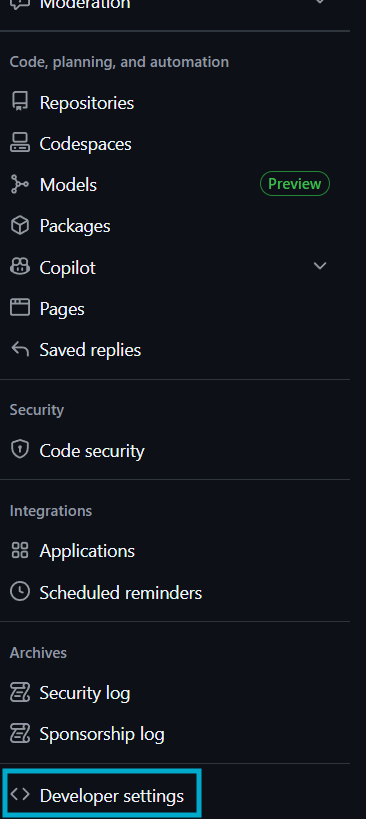
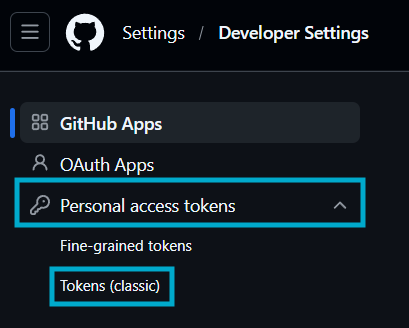
进入后在边栏中展开 “Personal access tokens”, 选择 “Tokens (classic)”. 右侧点击 “Generate new token”, 在下拉菜单中选择 “Generate new token (classic)”.
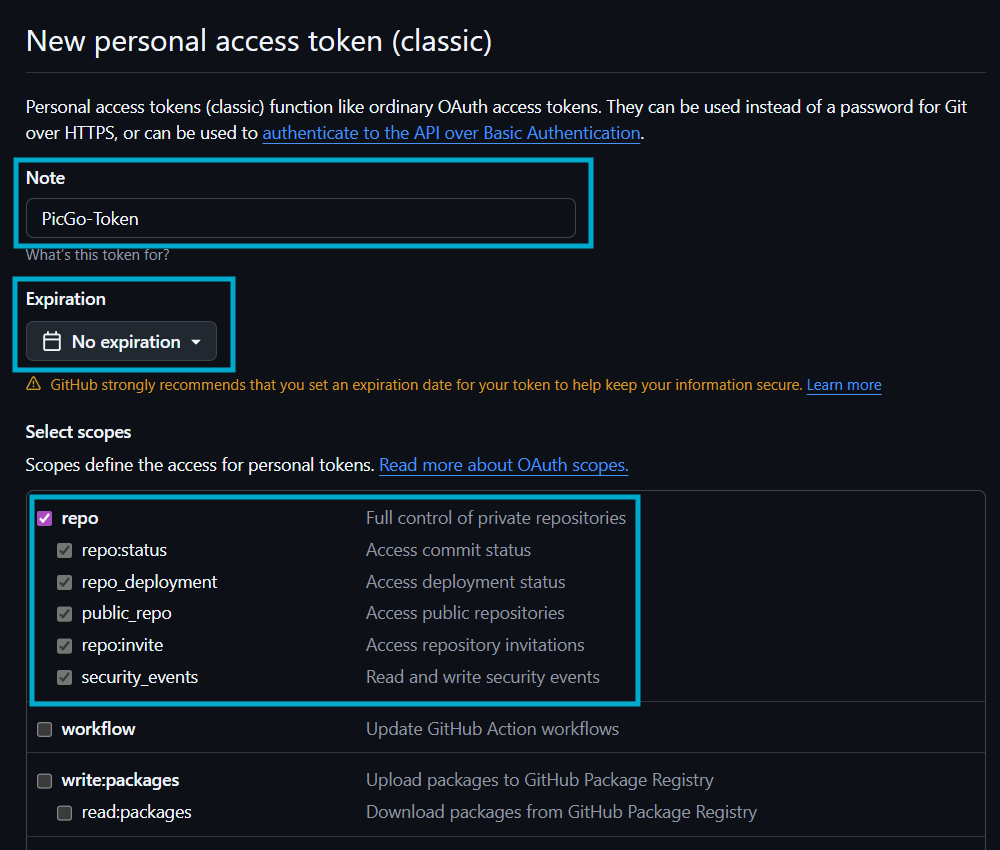
在 Note 中填入该 Token 的名称(例如 PicGo-Token, 随意填写); Expiration 选择 No expiration (不过期); 下方列表中勾选 repo; 最后在页面底部点击 Generate token.
复制出现的 Token, 并将其保存至一个安全的地方, 该 Token 只会出现一次.

发布 GitHub Pages
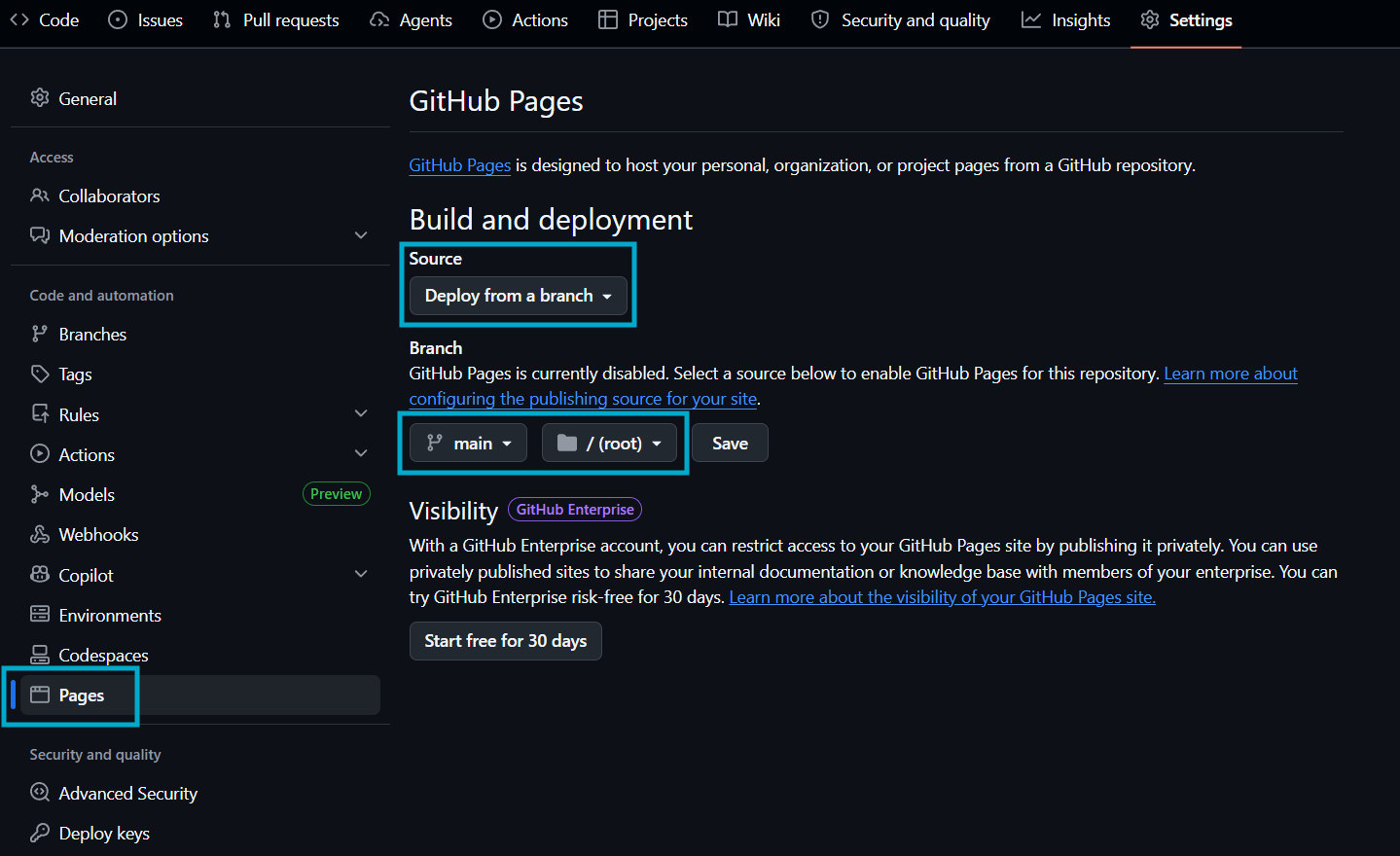
转至仓库页面, 进入仓库设置. 在边栏中转至 “Pages”, 右侧 “Source” 下选择 “Deploy from a branch”, “Branch” 下分别选择 “main”, “/(root)”.
这样, 可以通过访问 https://username.github.io/my-pics 来访问你的 图床. 例如, 若你有一张图片名为 img.png, 则链接 https://username.github.io/my-pics/img.png 可以访问到该图片.
PicGo
PicGo 软件的配置
前往 PicGo 的 GitHub Releases 页面 下载 PicGo.
边栏选择图床设置下的 GitHub, 添加配置. 配置中需要填写如下配置项
- 图床配置名: 这项随意填写, 例如 “GitHub”.
- 设定仓库名: 填写你在 GitHub 上创建的仓库名, 例如 “username/my-pics”.
- 设定分支名: 一般为 “main”.
- 设定 Token: 填写你在 GitHub 上创建的 Personal Access Token.
- 设定存储路径: 非必填, 留空则默认将图片存储至仓库根目录.
- 设定自定义域名: 非必填, 若你有自己的域名, 我们后面的章节介绍相关配置.
接下来在边栏选择进入上传区, 在这里你可以上传图片至你的图床. 在边栏选择进入相册, 可以看到你上传至图床的全部图片, 也可以复制相关图片的图床链接.
自定义域名
如果你有一个自己的域名(例如 yourdomain.com), 那么你可以考虑通过自定义域名访问图床.
进入你的图床仓库 “username/my-pics”, 在顶栏转到 “Settings”, 下面的侧边栏中转到 “Pages”. 在大页面中的 “source” 下选择 “Deploy from a branch”, “Branch” 下分别选择 “main”, “/(root)”.
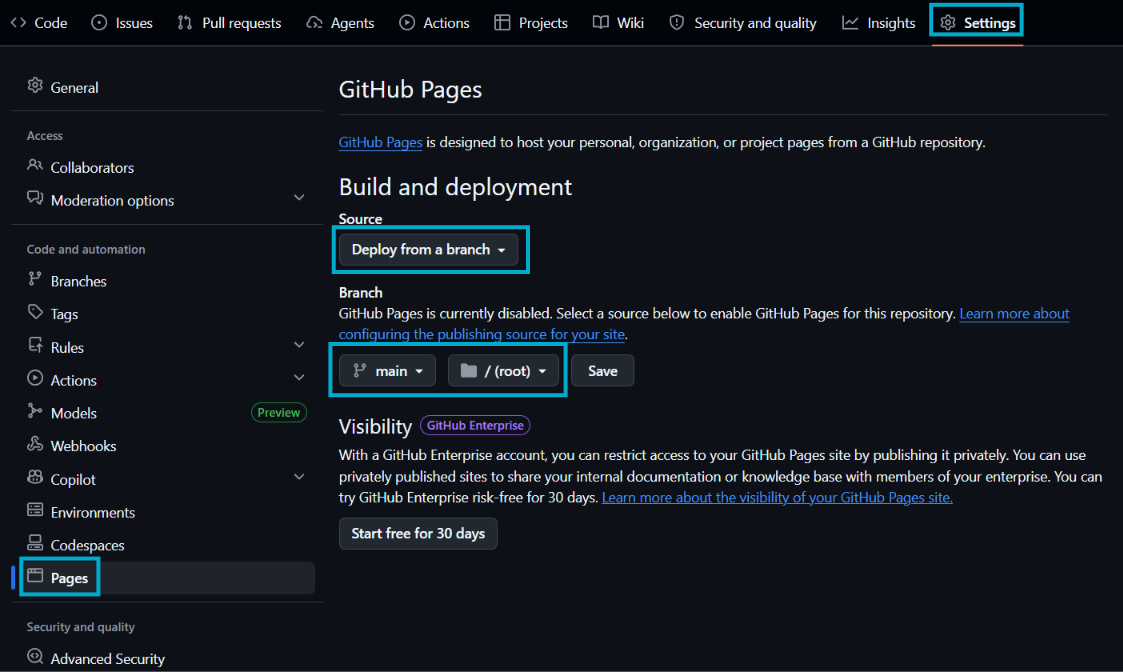
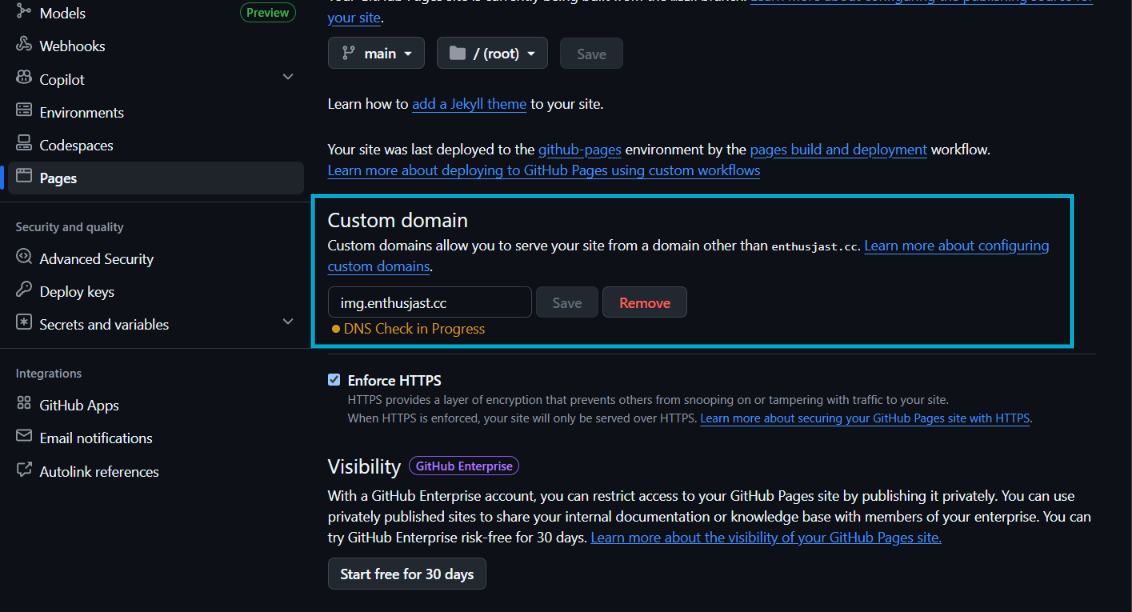
点击 “Save” 后, 在下面 “Custom domain” 中填入你的自定义域名, 例如 img.yourdomain.com.
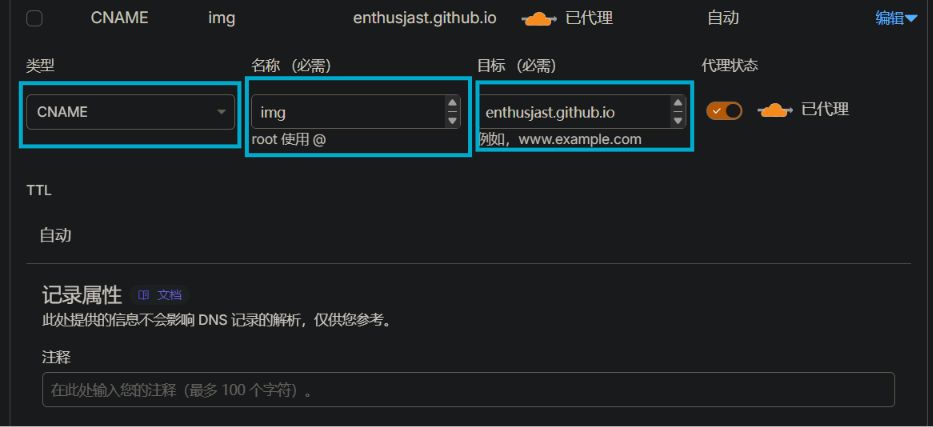
接下来配置 DNS, 例如使用 Cloudflare, 添加一条 CNAME 记录, 名称为 img, 目标为 username.github.io.
回到 PicGo 中, 在”设定自定义域名”中填入 img.yourdomain.com 即可.